PART1 注册账号
## 1.准备工作:- 说明:
- 邮箱地址:建议准备一个未曾关联过AWS的独立邮箱
- 支付方式:必须是一张支持国际支付的信用(Visa,MasterCard或America Express)
- 手机号码:用于接收验证码
访问亚马逊官网,https://aws.amazon.com/cn/,
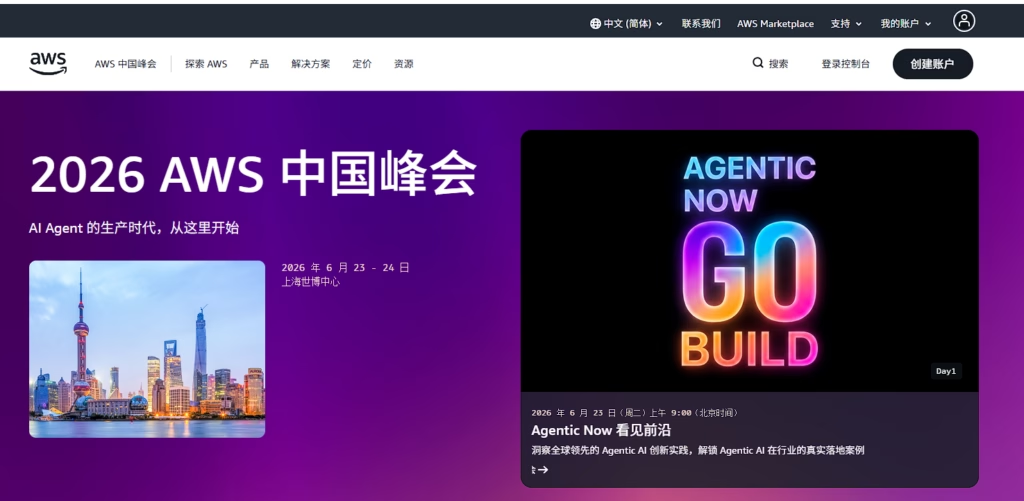
点击右上角的创建账户(2025年7月15日之后 AWS 改版的新政策只能免费使用6个月了,以前是12个月的)
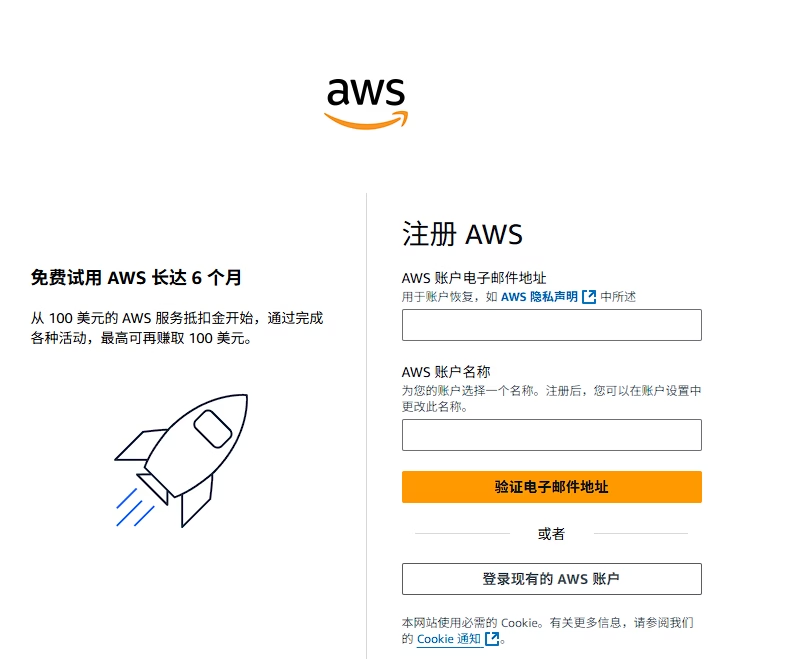
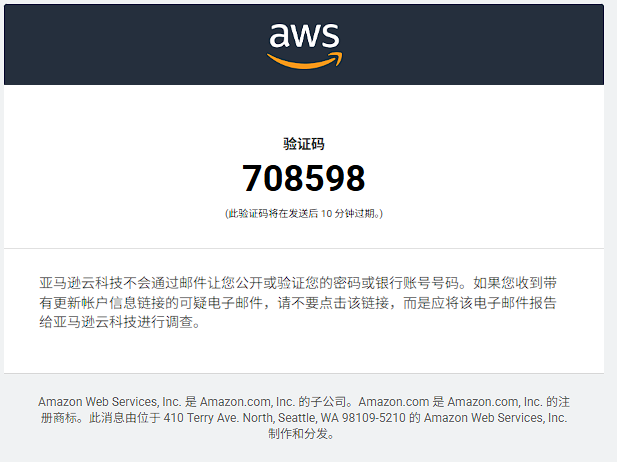
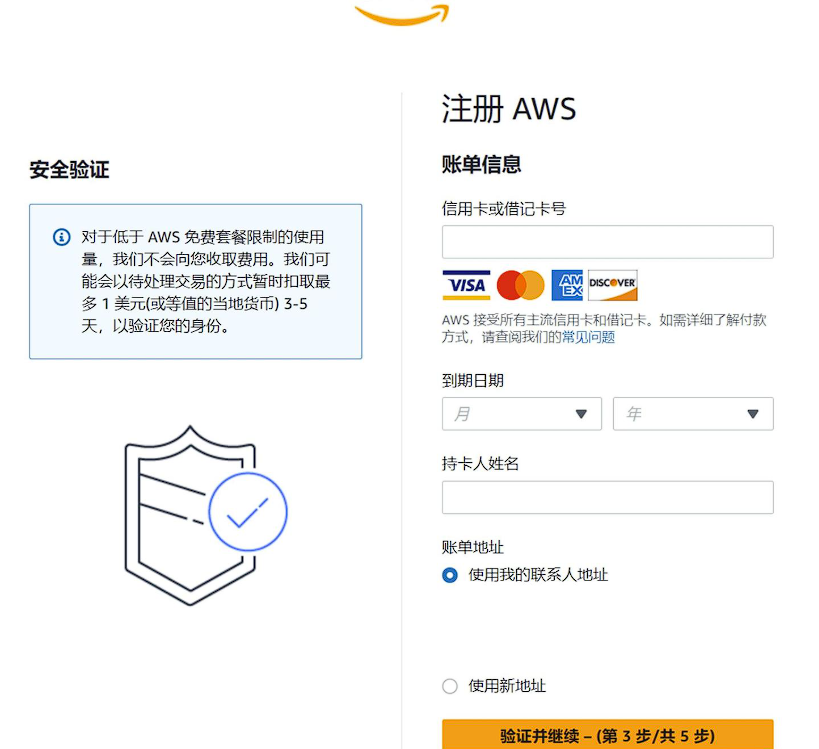
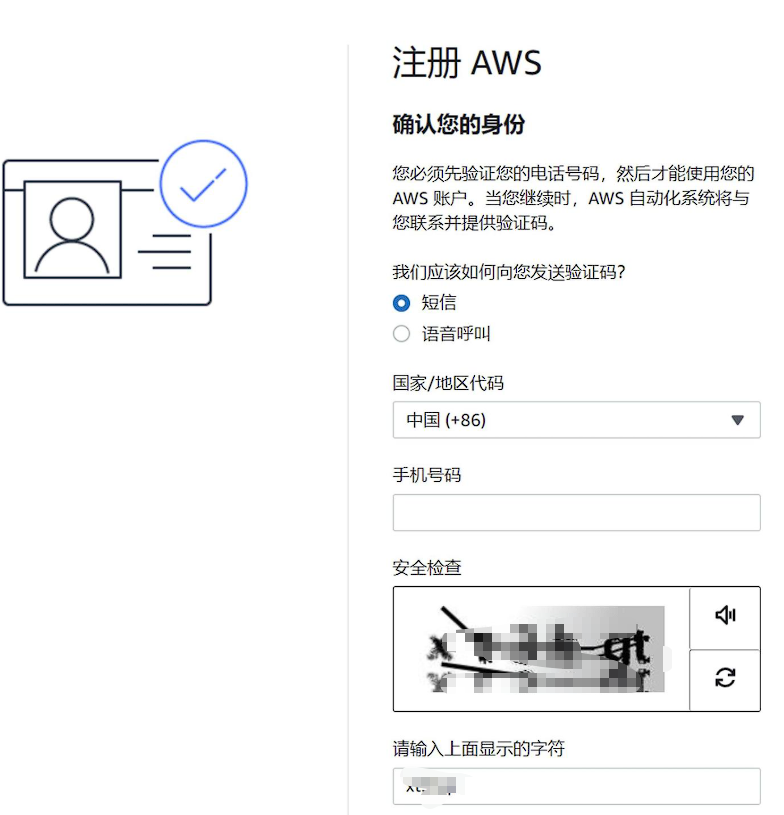
注册过程查收邮箱验证码消息。后续还需要填写联系信息和信用卡信息,同时系统会收一笔小额预授权,后面会退回信用卡账户的。请放心。
后面大致有5个步骤完成注册。
### 第1步,设置密码: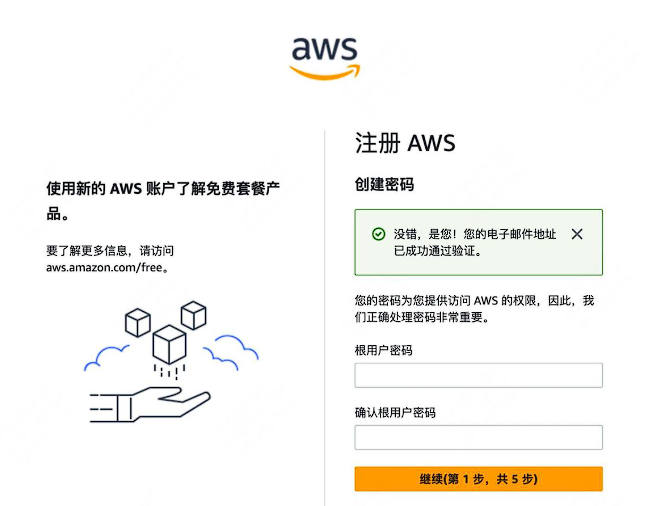
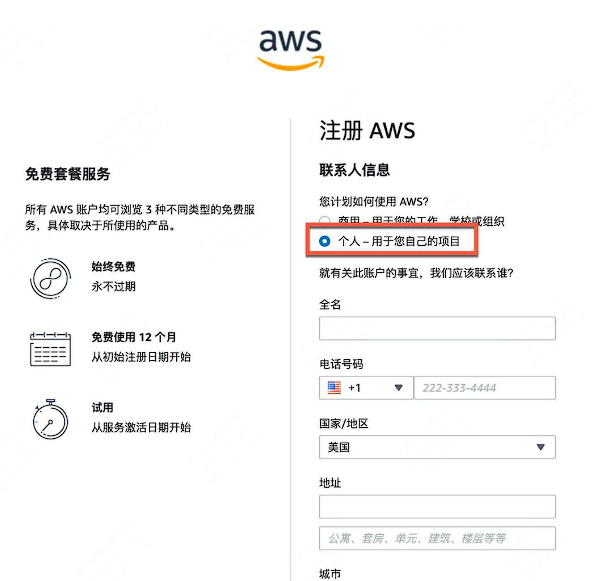
需要注意免费资源使用超标的话会直接从信用卡里面扣费结算。
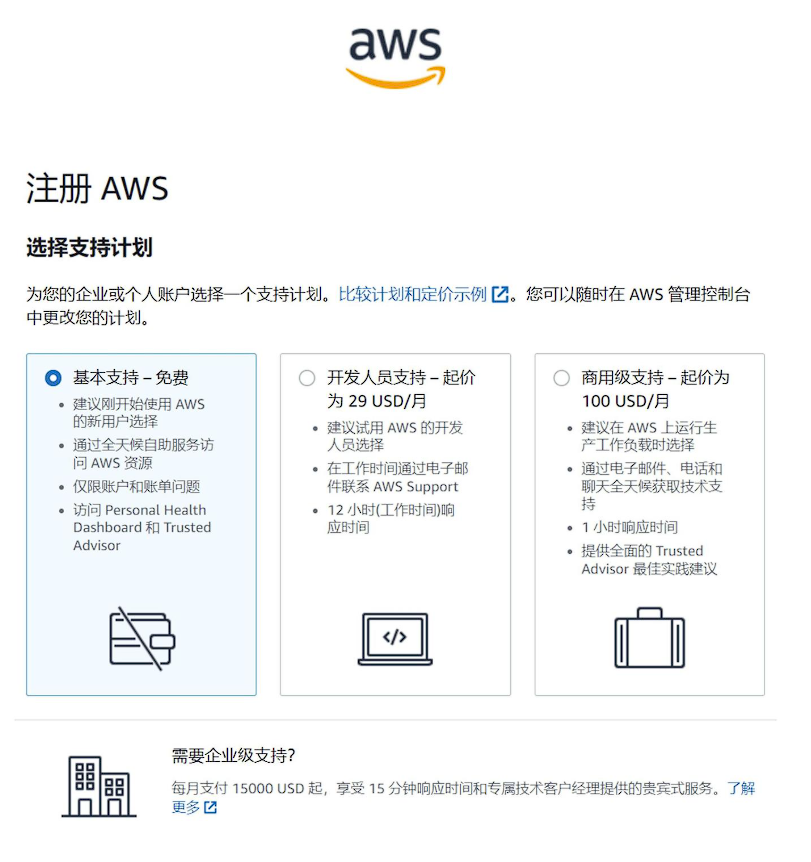
选择免费的基本支持
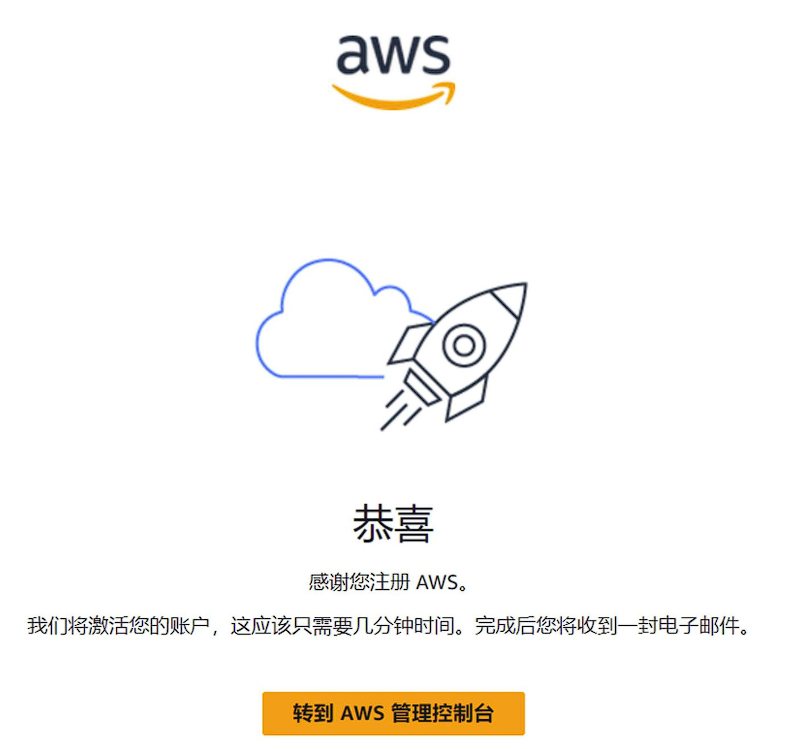
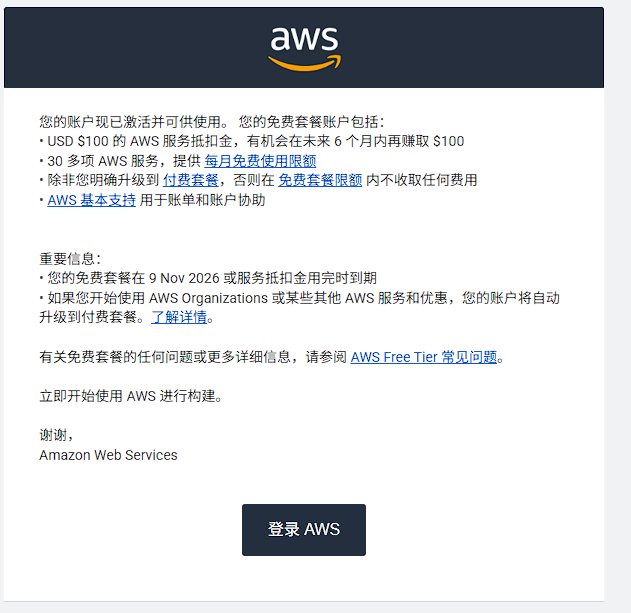
到这里就完成注册了,稍后留意一下注册成功的邮件通知。
PART2 创建EC2实例
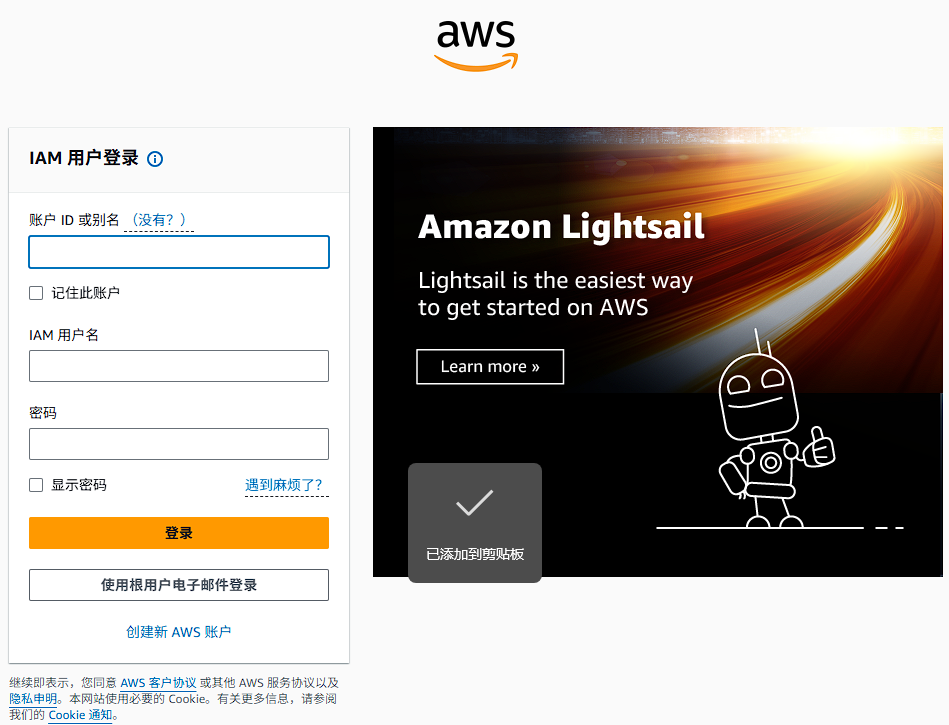
收到AWS账户激活的邮件后,登录AWS账户控制台,这里我们选择“根用户”,输入邮箱和密码登录。
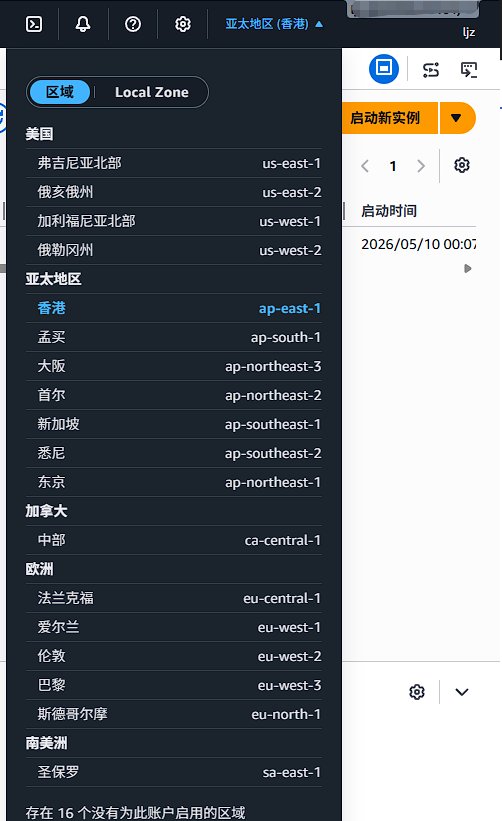
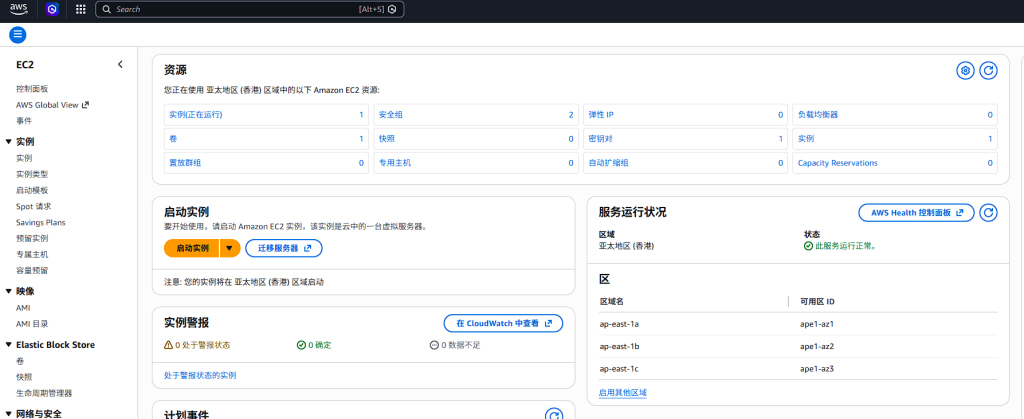
进入控制台后,选择云服务器所在地区,我这里选择了香港,后面网域的访问或者网络也会更通畅方便一些。
创建实例,选择主页中的 “启动实例”,创建第一台EC2实例。
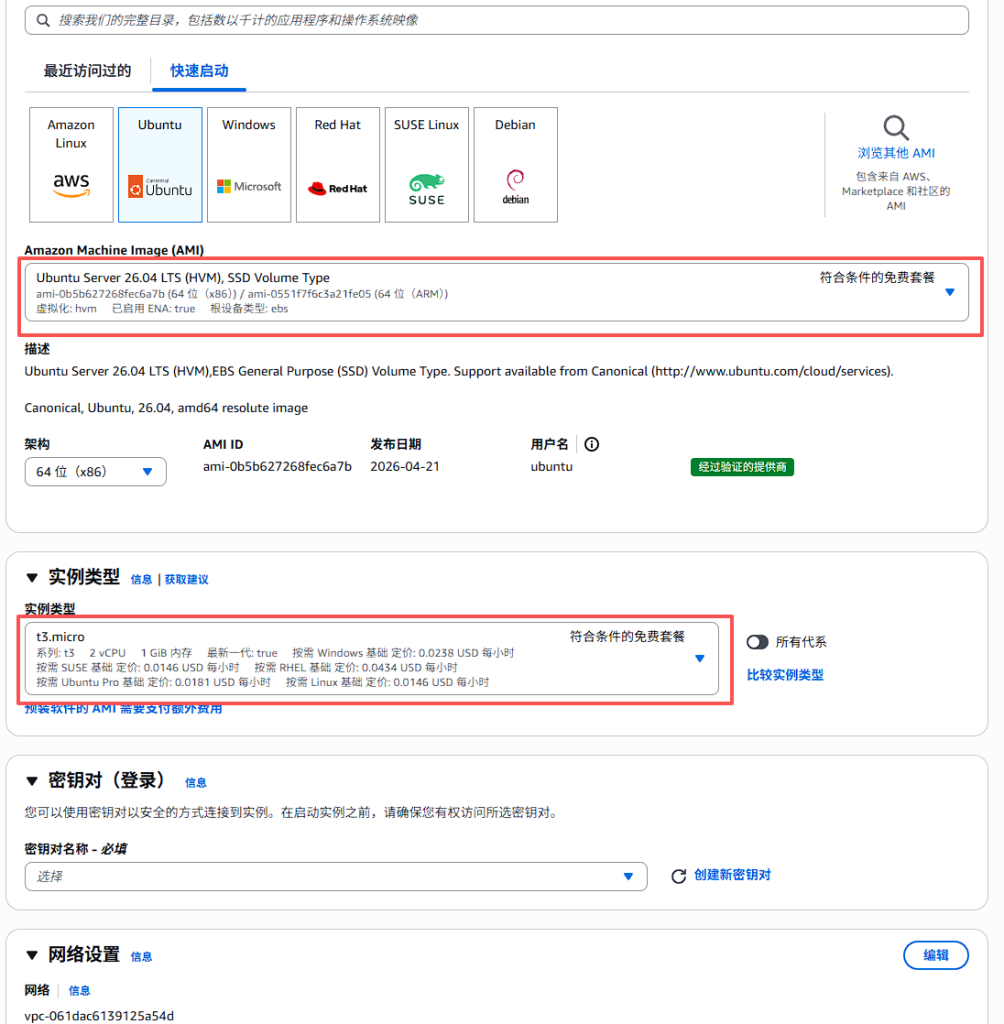
按自己所需创建免费的镜像
创建密钥对,自定义一个密钥的名称,私钥文件格式和你使用的ssh工具有关,根据提示选择。创建好之后点击”创建密钥对”弹出文件下载框,自己保存好,后续使用该密钥对进行访问。
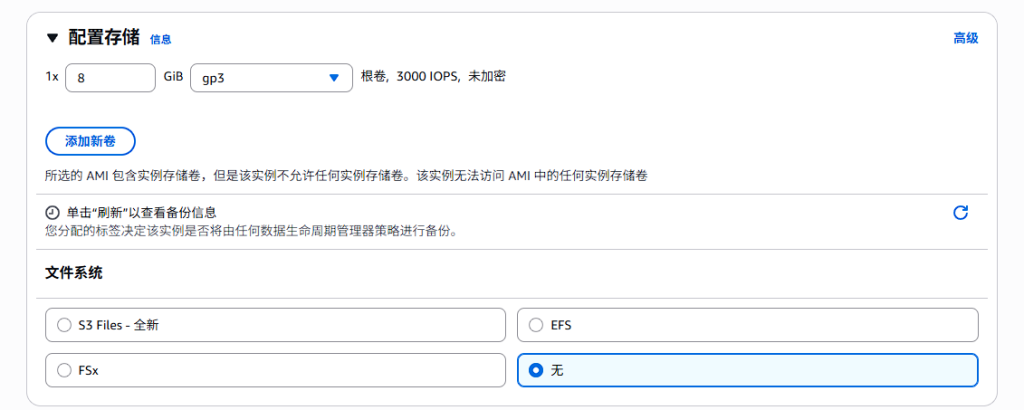
配置存储
免费每月存储容量是30GB,建议按需使用,为避免超额使用,建议只创建一个实例使用。
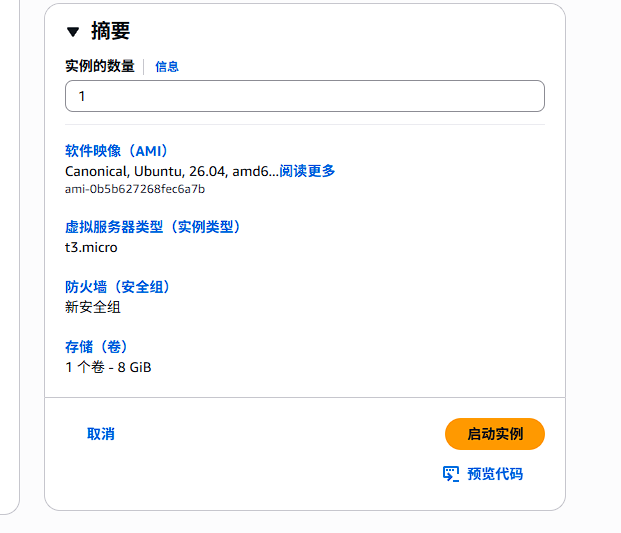
配置好,在右边选择启动实例即可。
这里在控制台就可以看到启动的实例了。
