本文介绍如何在内网单机环境下,使用 Docker Compose 快速构建 Prometheus + Grafana + Node Exporter 监控体系,并接入 Windows 节点的系统指标。
1. 架构职责分工
| 角色 | IP / 位置 | 部署组件 | 核心作用 |
|---|---|---|---|
| 单机监控节点 | 内网 192.168.5.200 | Prometheus + Grafana + Node Exporter | 采集本机指标、存储历史监控数据并提供可视化面板展示 |
| Windows 被监控节点 | 内网 192.168.5.100 | Windows Exporter | 暴露 Windows 系统各项硬件与服务指标 |
2. Linux 主节点部署
步骤 1:准备工作目录与配置文件
创建并进入指定的工作目录:
mkdir -p /home/dog/scripts/promethus
cd /home/dog/scripts/promethus
在该目录下创建 docker-compose.yml 文件:
services:
  prometheus:
    image: [swr.cn-north-4.myhuaweicloud.com/ddn-k8s/quay.io/prometheus/prometheus:v3.5.0](https://swr.cn-north-4.myhuaweicloud.com/ddn-k8s/quay.io/prometheus/prometheus:v3.5.0)
    container_name: prometheus
    restart: always
    ports:
      - "9090:9090"
    volumes:
      - ./prometheus.yml:/etc/prometheus/prometheus.yml
      - prometheus_data:/prometheus

  grafana:
    image: docker.1ms.run/grafana/grafana:13.0.6
    container_name: grafana
    restart: always
    ports:
      - "3001:3000"  #这里3000跟我的环境冲突了,把原来的3000更改为3001
    volumes:
      - grafana_data:/var/lib/grafana

  node-exporter:
    image: [swr.cn-north-4.myhuaweicloud.com/ddn-k8s/docker.io/prom/node-exporter:v1.8.1](https://swr.cn-north-4.myhuaweicloud.com/ddn-k8s/docker.io/prom/node-exporter:v1.8.1)
    container_name: node-exporter
    restart: always
    ports:
      - "9100:9100"
    volumes:
      - /proc:/host/proc:ro
      - /sys:/host/sys:ro
      - /:/rootfs:ro
    command:
      - '--path.procfs=/host/proc'
      - '--path.sysfs=/host/sys'
      - '--path.rootfs=/rootfs'

volumes:
  prometheus_data:
  grafana_data:
在同一目录下创建基础 prometheus.yml 配置文件:
global:
  scrape_interval: 15s

scrape_configs:
  - job_name: 'home-single-node'
    static_configs:
      - targets:
          - 'node-exporter:9100'
        labels:
          env: 'home'
          instance: '192.168.5.200'
启动服务:
docker compose up -d
步骤 2:配置 Grafana 数据源与看板
- 登录 Grafana:
打开浏览器访问
http://192.168.5.200:3001(默认账号:admin,默认密码:admin)。 - 添加 Prometheus 数据源: 导航至 Connections -> Data sources -> 点击 Add data source -> 选择 Prometheus。
- URL:填入
http://prometheus:9090或http://192.168.5.200:9090。 - 点击 Save & test。
- 导入 Linux 监控看板:
- 点击右上角 + -> Import dashboard。
- 输入社区看板 ID
1860,点击 Load。 - 数据源选择刚创建的 Prometheus,点击 Import 完成导入。

3. 接入 Windows 节点监控
步骤 1:安装 windows_exporter
- 下载安装包:
前往 windows_exporter Releases 下载
.msi安装包。 - 安装并运行:
运行
.msi程序,安装完成后会自动注册为 Windows 系统服务并随机启动。 - 验证服务:
在 Windows 本地访问
http://localhost:9182/metrics,若有文本指标输出则说明启动成功(默认端口:9182)。
注意: 请确保 Windows 防火墙已允许 TCP
9182端口的入站访问。
步骤 2:更新 Prometheus 配置
编辑 /home/dog/scripts/promethus/prometheus.yml:
global:
  scrape_interval: 15s

scrape_configs:
  - job_name: 'home-single-node'
    static_configs:
      - targets:
          - 'node-exporter:9100'
        labels:
          env: 'home'
          instance: '192.168.5.200'

  # 新增 Windows 节点监控
  - job_name: 'windows-nodes'
    static_configs:
      - targets:
          - '192.168.5.100:9182' # 替换为实际 Windows 节点 IP
        labels:
          env: 'home'
          os: 'windows'
重启 Prometheus 使配置生效:
docker restart prometheus
步骤 3:导入 Windows 专属看板
- 打开 Grafana 界面(
http://192.168.5.200:3001)。 - 点击 + -> Import dashboard。
- 输入 Windows 仪表盘 ID
9276,点击 Load。 - 选择对应的 Prometheus 数据源,点击 Import。
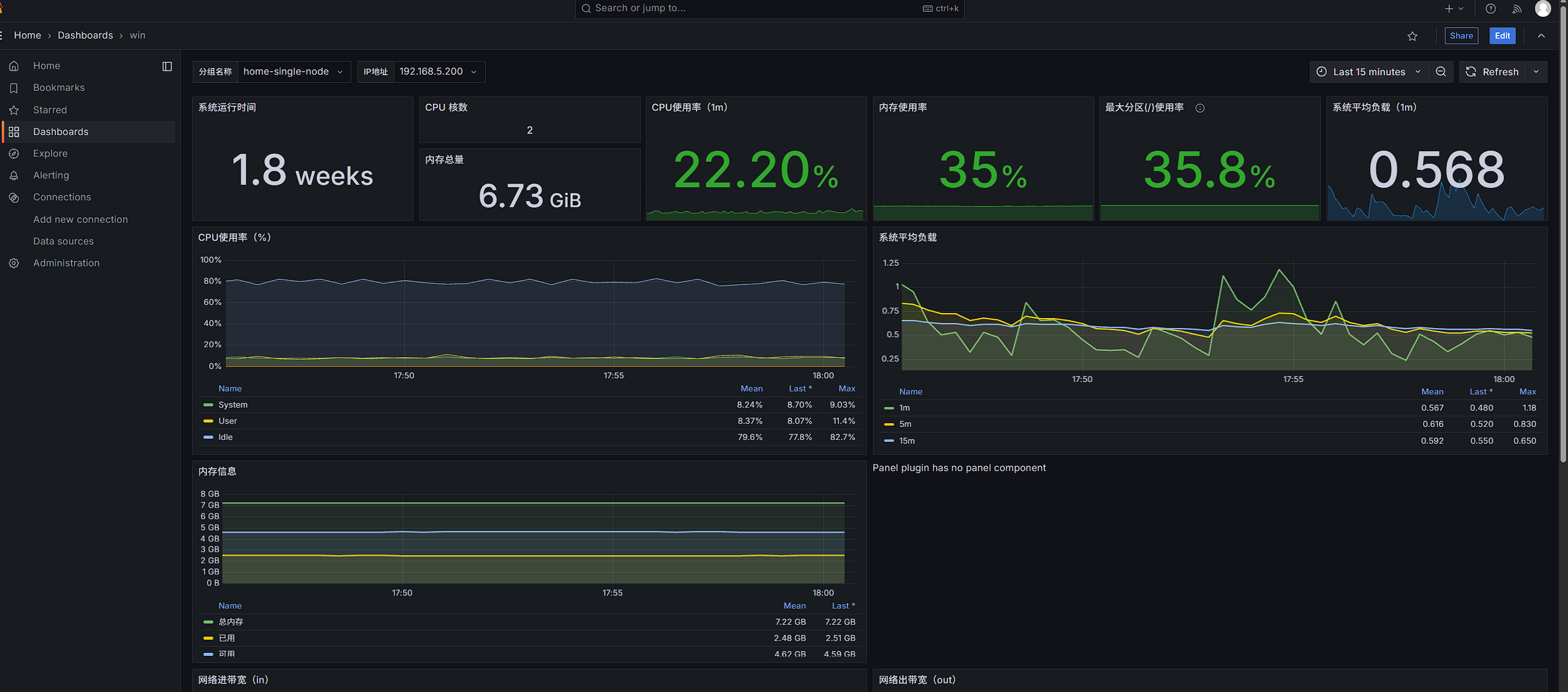
4. 总结与落地效果
完成以上步骤后,所有监控数据将持久化在 Docker 卷中。可以在 Grafana 统一视图中实时监测 Linux 与 Windows 节点的 CPU、内存、磁盘及网络流量情况。